
 Postado por
 A validação de dados no Excel é uma ferramenta essencial para garantir que as entradas sigam critérios específicos, evitando erros e assegurando a integridade das informações. Com a validação, você pode restringir o tipo de dado inserido em uma célula, criar listas suspensas (dropdowns) e aplicar regras condicionais personalizadas que ajudam a prevenir a entrada de informações incorretas.
O que é Validação de Dados e Como Aplicar no Excel
Validação de dados é um recurso que permite limitar as entradas em uma célula ou intervalo de células a valores que atendam a critérios predefinidos. Por exemplo, você pode garantir que uma célula só aceite números dentro de um intervalo, datas válidas ou valores de uma lista suspensa.
Como Aplicar Validação de Dados
- Selecione a célula ou intervalo de células que deseja validar.
- Vá até a guia “Dados” no menu superior.
- Clique em “Validação de Dados”.
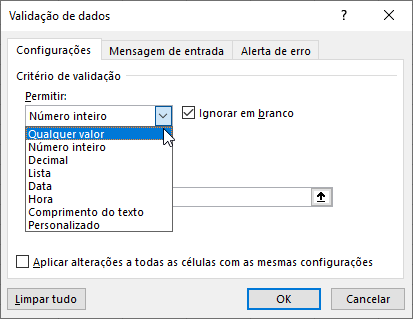
- Na janela de validação, escolha o tipo de validação no campo “Permitir”, como números, listas, ou datas.
- Defina os critérios e limites da validação.
- Configure as mensagens de erro ou instruções de entrada personalizadas.
Imagem:
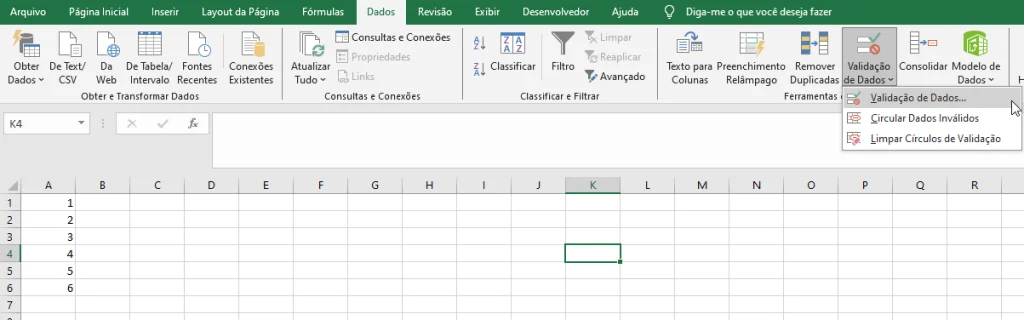
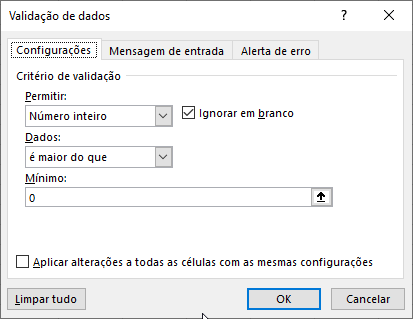
Após clicar em validar dados, será possível configurar o tipo de dado conforme janela abaixo:
Tipos de dados disponível para validação:
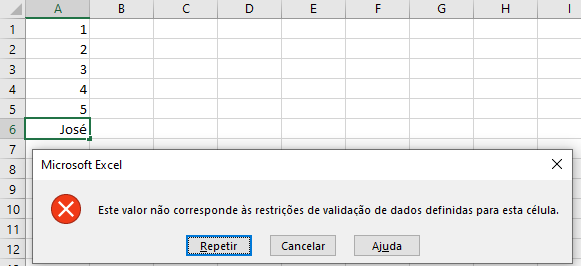
Uma vez que configurado corretamente, entrando com dados de tipo diferente mostrará a mensagem genérica, pois é possível personalizar :
Criando Listas Suspensas (Dropdowns) para Facilitar a Entrada de Dados
As listas suspensas (dropdowns) permitem que o usuário escolha valores predefinidos, minimizando erros e facilitando a entrada de dados. Uma maneira eficiente de criar essas listas é usando um intervalo nomeado, onde você pode dar um nome personalizado à lista de valores, facilitando sua referência e gerenciamento.
Passo a Passo: Criar uma Lista Suspensa com um Nome Personalizado
- Crie a lista de valores:
- Em uma coluna ou linha da planilha, digite os valores que deseja incluir na lista suspensa.
- Nomeie a lista:
- Selecione o intervalo de células onde seus valores estão.
- No canto superior esquerdo do Excel, na caixa de nome (localizada ao lado da barra de fórmulas), digite o nome que deseja dar para essa lista (por exemplo, “Categorias”) e pressione Enter.
- Aplicando a Validação de Dados:
- Selecione as células onde deseja aplicar a lista suspensa.
- Vá até “Dados” > “Validação de Dados”.
- Em “Permitir”, escolha “Lista”.
- No campo “Fonte”, digite o nome que você atribuiu à lista, precedido por um sinal de igual, como
=Categorias.
- Confirme para aplicar a validação. As células agora exibirão a lista suspensa com os valores definidos.
Imagem:
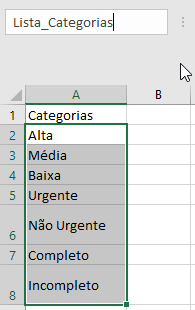
Criação da lista com nome Lista_Categoria.
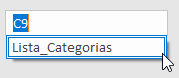
Caso clique no nome da lista, ele vai selecionar os valores, assim poderemos ver se está tudo correto.
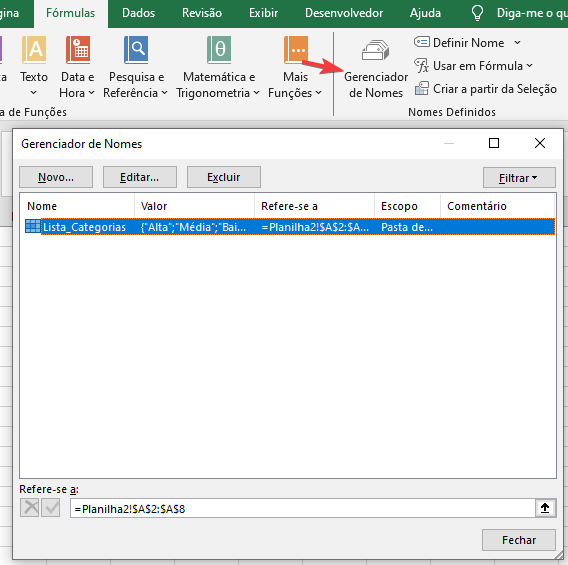
Sempre que preciso adicionar mais itens na lista, vá em gerenciador de nomes em fórmulas e edite a lista.
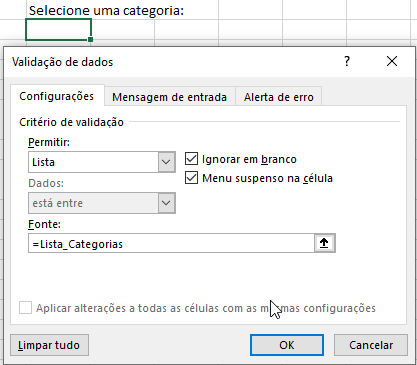
Com o campo selecionado, configuramos conforme a imagem.
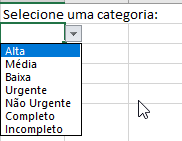
Agora teremos a nossa lista suspensa com itens criado anteriormente, assim evitando que o usuário adicione nomes inexistente.
Validação com Base em Condições Personalizadas
No Excel, é possível criar regras de validação com base em fórmulas personalizadas, proporcionando flexibilidade para validar dados conforme condições específicas, como vincular a entrada de dados em uma célula a valores de outras células.
Exemplo: Condição Personalizada com Fórmula
- Selecione as células onde quer aplicar a validação.
- Na janela de Validação de Dados, escolha “Personalizado” em “Permitir”.
- No campo “Fórmula”, insira uma fórmula que retorne VERDADEIRO ou FALSO.
- Exemplo: Para garantir que uma célula só aceite valores maiores que 10 se outra célula (A1) estiver preenchida, use
=E(A1<>""; B2>10).
- Exemplo: Para garantir que uma célula só aceite valores maiores que 10 se outra célula (A1) estiver preenchida, use
- Defina mensagens de erro e entrada, conforme necessário.
Imagem:
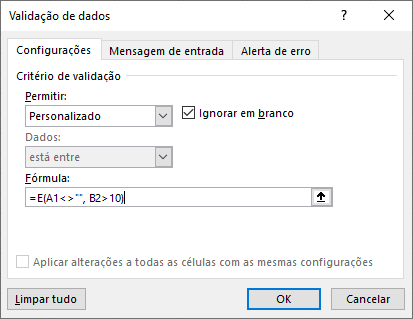
Com esse tipo de validação podemos selecionar por formula os campos que serão validados.
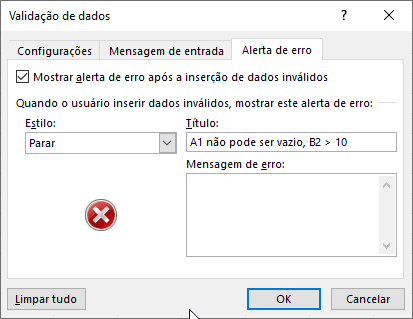
Dessa forma personalizamos a mensagem de erro.
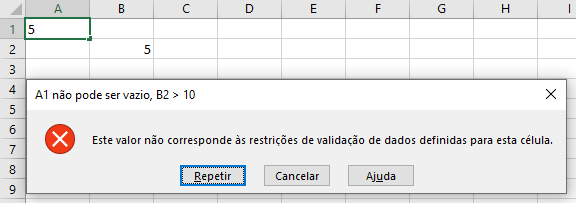
Como Prevenir Erros Comuns na Entrada de Dados
A seguir, estão dicas para evitar falhas nas planilhas:
- Mensagens de Entrada: Forneça instruções claras sobre o tipo de dado esperado ao clicar em uma célula.
- Mensagens de Erro: Configure mensagens personalizadas para ajudar o usuário a entender o erro.
- Proteção de Células: Bloqueie células ou planilhas para evitar edições acidentais.
- Revisão Periódica das Regras de Validação: Ajuste suas regras conforme as necessidades de dados evoluem.
Imagem:
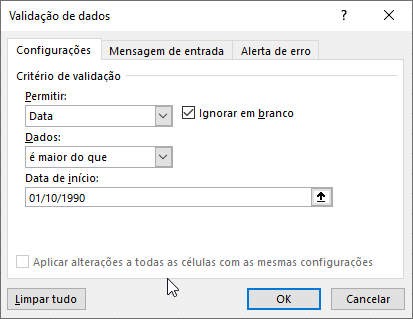
Aqui vamos validar uma data, ela terá que ser maior que 01/10/1990.
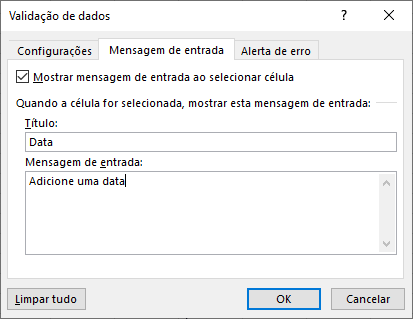
Adicionamos uma mensagem de entrada.
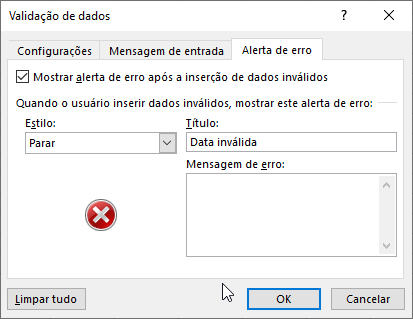
Personalizamos a mensagem de erro.
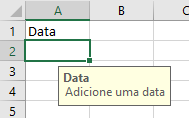
Quando o usuário seleciona a célula configurada ele verá a mensagem de entrada.
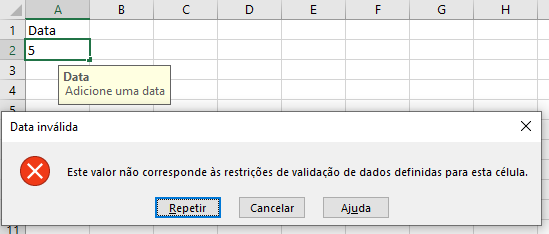
Como resultado, digitando apenas um número e clicando fora ou Enter, exibirá mensagem de erro.
Conclusão
A validação de dados no Excel garante que as informações inseridas sigam critérios precisos, reduzindo erros e melhorando a qualidade das planilhas. Com o uso de listas suspensas personalizadas e regras avançadas, você pode criar planilhas mais seguras e eficazes.
Próximo passo
Veja como analisa dados com o intuito de atingir metas e muito mais.